




当云服务器的原系统无法正常启动时,可以进入救援模式,挂载原系统盘并备份重要数据。本文分别介绍 Linux 类型和 Windows 类型救援系统中的操作方法。
救援模式(Linux Rescue Mode)是云服务器提供的一套临时维护系统。服务器进入救援模式后,不再从原系统盘启动,而是从独立的救援镜像启动。即使原系统无法正常启动,也可以检查磁盘、挂载原系统分区并抢救重要数据。
救援模式通常适用于以下场景:
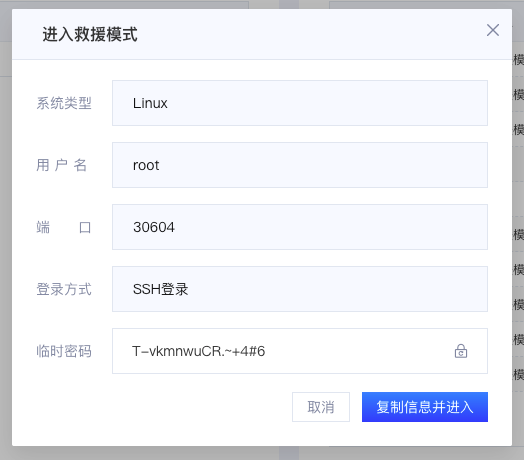
图 1:在控制面板中进入救援模式
SSH 登录时,请使用控制面板显示的救援系统 IP 地址、端口和用户名,并输入刚刚设置的临时密码。具体登录信息以控制面板显示为准。
在 GMSSH 中打开终端,执行以下命令查看磁盘、文件系统和挂载点:
lsblk -f
如需同时查看磁盘容量,可执行:
lsblk -o NAME,SIZE,FSTYPE,LABEL,UUID,MOUNTPOINTS
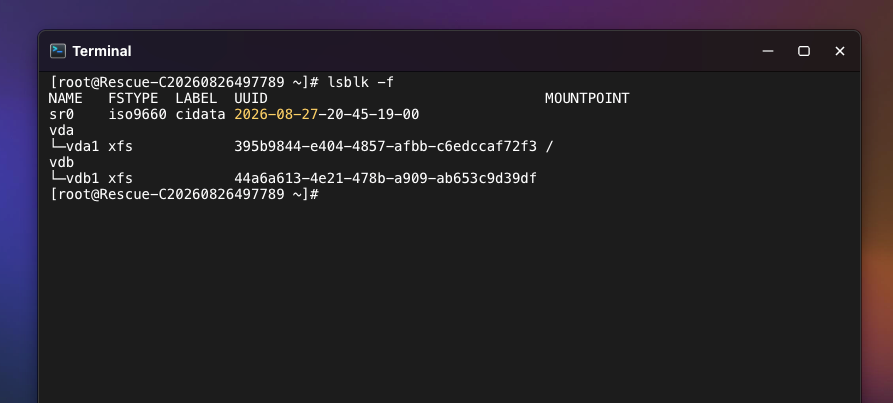
图 2:使用 lsblk 命令查看磁盘和分区
示例输出:
NAME   FSTYPE  LABEL  UUID                                 MOUNTPOINT
sr0    iso9660 cidata 2026-08-27-16-36-38-00
vda
└─vda1 xfs            395b9844-e404-4857-afbb-c6edccaf72f3 /
vdb
└─vdb1 xfs            44a6a613-4e21-478b-a909-ab653c9d39df
在上述示例中,/dev/vda1 已挂载到救援系统的根目录 /,未挂载的 /dev/vdb1 很可能是原系统分区。
vda、vdb、sda 或 nvme0n1 等。不要只根据盘符判断,应结合磁盘容量、文件系统、分区结构和当前挂载点综合确认原系统盘。先创建挂载目录:
mkdir -p /mnt/system
如果原系统分区为 XFS(示例中的 /dev/vdb1),建议以只读且不回放日志的方式挂载:
mount -t xfs -o ro,norecovery /dev/vdb1 /mnt/system
如果出现 XFS UUID 重复相关提示,可尝试:
mount -t xfs -o ro,norecovery,nouuid /dev/vdb1 /mnt/system
如果原系统分区为 ext4,可使用:
mount -t ext4 -o ro,noload /dev/vdb1 /mnt/system
请将命令中的 /dev/vdb1 替换为实际确认的原系统分区。若原系统使用 LVM、磁盘加密或 RAID,需先激活或解锁对应设备,再挂载其中的文件系统。
执行以下命令:
findmnt /mnt/system
ls -lah /mnt/system
如果能够看到 etc、home、root、usr、var 等原系统目录,说明挂载成功。
在 GMSSH 的可视化文件面板中进入 /mnt/system 目录,选择需要备份的文件或目录并下载到本地。建议优先备份以下内容:
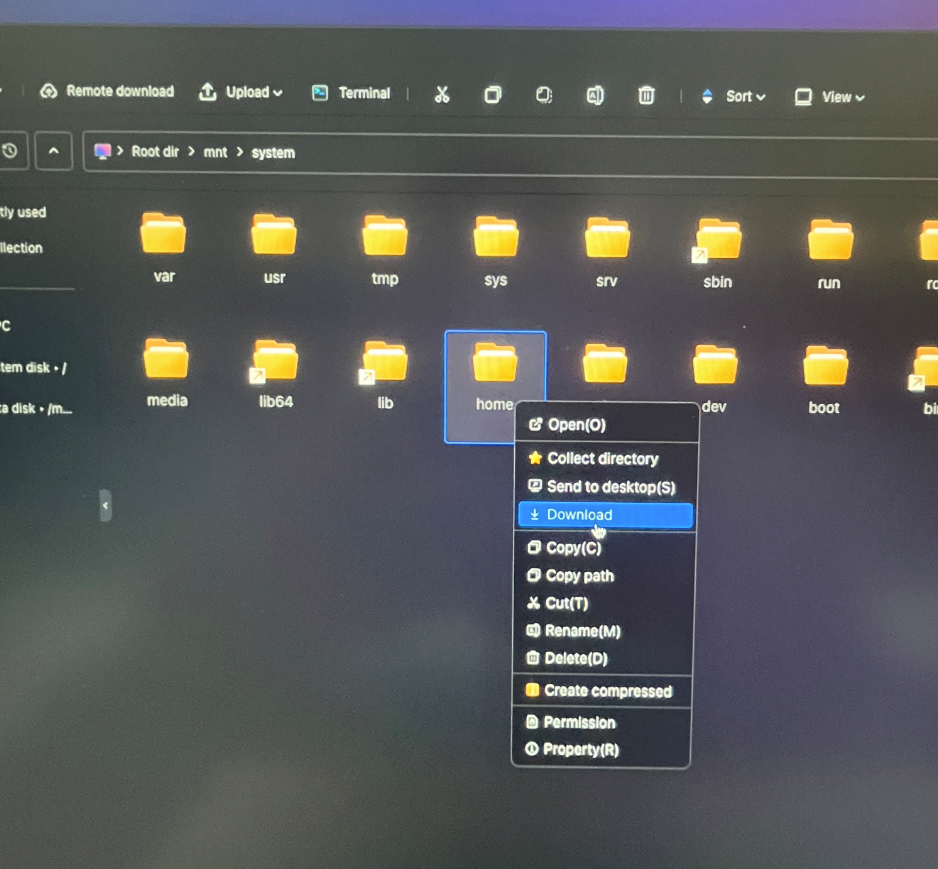
图 3:通过 GMSSH 文件面板下载备份数据
下载完成后,请在本地检查文件是否能够正常打开,并确认重要目录已完整保存。需要卸载原系统分区时,可执行:
umount /mnt/system
通过远程桌面登录 Windows 救援系统,然后使用以下任一方式打开“磁盘管理”:
Win + R,输入 diskmgmt.msc,然后按回车键。在“磁盘管理”中找到原系统盘。可以根据磁盘容量、分区数量和分区大小进行判断。
如果磁盘显示为“脱机”,请右击磁盘左侧显示“磁盘 1”“磁盘 2”等信息的区域,然后选择“联机”。
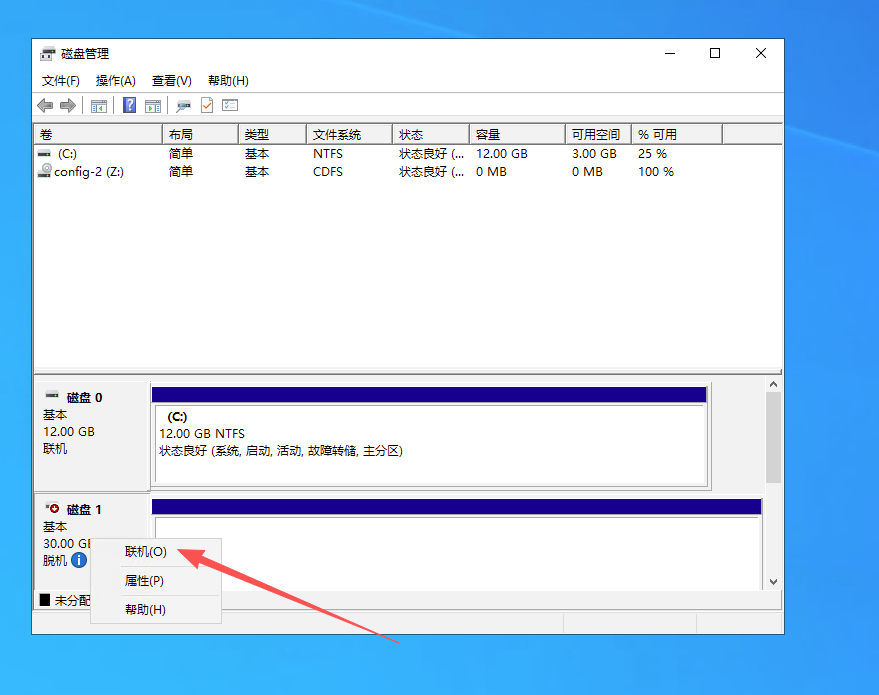
图 4:在 Windows 磁盘管理中将原系统盘联机
磁盘联机后,查看系统为分区分配的盘符。例如原系统分区显示为 D:,可依次打开“文件资源管理器” → “此电脑” → “D 盘”,然后复制或下载需要备份的文件。
如果分区没有盘符,可在“磁盘管理”中右击该分区,选择“更改驱动器号和路径”,为其临时分配一个未使用的盘符。请勿对分区进行格式化。
建议优先备份桌面、文档、网站目录、应用数据、数据库备份和业务配置等重要内容。备份完成后,请检查文件是否完整、能否正常打开。
fsck、xfs_repair、chkdsk 等修复命令。如果无法确认原系统盘、分区无法挂载、磁盘出现异常提示,或数据非常重要,请停止进一步操作并联系您的技术人员或者运维工程师。